Domain bilderkostenlos.de kaufen?
Wir ziehen mit dem Projekt
bilderkostenlos.de um.
Sind Sie am Kauf der Domain
bilderkostenlos.de interessiert?
domain@kv-gmbh.de · 0541-91531010
Domain bilderkostenlos.de kaufen?
Wie lade ich Fotos und Bilder auf meinen iPod Nano?
Um Fotos und Bilder auf deinen iPod Nano zu laden, musst du zuerst sicherstellen, dass sie im richtigen Format vorliegen (JPEG, PNG oder GIF). Verbinde dann deinen iPod Nano mit deinem Computer und öffne iTunes. Wähle den iPod Nano aus und klicke auf die Registerkarte "Fotos". Aktiviere die Option "Fotos synchronisieren" und wähle den Ordner aus, in dem sich die gewünschten Fotos befinden. Klicke anschließend auf "Anwenden" oder "Synchronisieren", um die Fotos auf deinen iPod Nano zu übertragen. **
Wie lade ich Fotos und Bilder auf meinen iPod Nano?
Um Fotos und Bilder auf deinen iPod Nano zu laden, musst du zuerst sicherstellen, dass die Fotos in einem kompatiblen Format wie JPEG oder PNG vorliegen. Verbinde dann deinen iPod Nano mit deinem Computer und öffne iTunes. Wähle den iPod Nano aus und gehe zum Tab "Fotos". Aktiviere die Option "Fotos synchronisieren" und wähle den Ordner aus, in dem sich die gewünschten Fotos befinden. Klicke dann auf "Anwenden" oder "Synchronisieren", um die Fotos auf deinen iPod Nano zu übertragen. **
Ähnliche Suchbegriffe für Lade
Top-Angebote
Produkte zum Begriff Lade:
-
Kostenlose Bilder per KI erstellen - Ihr Video-WorkshopDeine Highlights im Überblick Adieu Stockfoto-Kosten: Erlerne die Erstellung von Profi-Grafiken mit ChatGPT, Firefly und weiteren KI-Tools. Modell-Check: Identifiziere für jede Aufgabe das ideale KI-Werkzeug im direkten Vergleich. Budgetschonend arbeiten: Nutze geschickt kostenlose Kontingente und Gratis-Tools. Fehlerfreie Typografie: Ideogram und ChatGPT im Test für Texte innerhalb von Bildern. Maximale Bildqualität: Hochskalieren von kleinen KI-Generaten für professionelle Resultate. Bewegtbild-Einstieg: Erste Schritte in der Videoerstellung mit Dreamina. Dieser Kurs dient als dein effizienter Leitfaden. Du verstehst nicht nur die Funktionsweise der verschiedenen Modelle, sondern lernst vor allem, wie du das volle Potenzial kostenloser Versionen ausschöpfst, um deine Visionen perfekt umzusetzen. Willkommen in der Welt der Pixel-Magie Vergiss teure Software-Abos oder jahrelanges Trai...20,00 €*Versand: 0,00 €Sichere Weiterleitung zum Anbieter
-
Instruktive BilderInstruktive Bilder , Visuelle Anleitung praktischer Fertigkeit , Messgeräte & Anzeige > Innenausstattung , Erscheinungsjahr: 20241230, Produktform: Kartoniert, Redaktion: Brakmann, Paul~Hilsemer, Lea, Seitenzahl/Blattzahl: 120, Abbildungen: 55 col. illustrations, Themenüberschrift: ART / History / General, Keyword: Bild; Bildwelten des Wissens; Bildwissenschaft; DIdaktik; Image; Instruktion; didaticts; instruction; visual studies., Fachschema: Kunst / Theorie, Philosophie, Psychologie, Soziologie~Kunstgeschichte~Telemedizin - Digital Health~Forschung (naturwissenschaftlich), Fachkategorie: Kunsttheorie~Kunstgeschichte~Wissenschaftliche Ausstattung, Experimente und Techniken~Wissenschaft, Technologie und Gesellschaft , Warengruppe: HC/Geisteswissenschaften allgemein, UNSPSC: 49019900, Warenverzeichnis für die Außenhandelsstatistik: 49019900, Länge: 230, Breite: 155, Höhe: 13, Gewicht: 354, Produktform: Klappenbroschur, Genre: Geisteswissenschaften/Kunst/Musik,29,95 €*Versand: 0,00 €Sichere Weiterleitung zum Anbieter
-
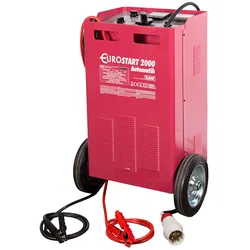
ELMAG Lade-Startgerät - 55044EUROSTART 2000 Automatik - Bedienpult ES 2000: - Großes Volt- & Amperemeter - Timer für Schnellladung - Stufenschalter Laden Min /Max bzw. C.P.S / Manuelle Starthilfe - Umschalter 12/24 Volt - Stufenschalter 6 LadestufenC.P.S Control (EUROSTART Automatik und DIGICAR): Der Automatik Startmodus (mit C.P.S Control) schützt Fahrzeug und Batterie vor gefährlichen Überspannungen und Spannungsspitzen. Es ist keine Fernstarteinrichtung mehr nötig, da diese Geräte automatisch den Beginn des Startvorganges (beim Betätigen des Zündschlüssels) erkennen und erst dann die Spannung/Leistung an das Fahrzeug weitergeben. 100%ige Sicherheit: Somit gehören Elektronikschäden am Fahrzeug durch Fremdstarten der Vergangenheit an.2920,50 €*Versand: 80,00 €Sichere Weiterleitung zum Anbieter


-
Wie lade ich Bilder von WeTransfer runter?
Um Bilder von WeTransfer herunterzuladen, musst du zunächst den Download-Link öffnen, den du per E-Mail erhalten hast. Klicke auf den Link, um zur WeTransfer-Website zu gelangen. Dort siehst du die Dateien, die du herunterladen kannst. Klicke auf den Download-Button neben den Bildern, um sie auf deinen Computer herunterzuladen. Stelle sicher, dass du genügend Speicherplatz auf deinem Gerät hast, um die Bilder herunterzuladen. **
-
Wie lade ich Bilder auf Furbase hoch?
Um Bilder auf Furbase hochzuladen, musst du dich zuerst auf der Website anmelden. Dann kannst du auf dein Profil gehen und dort den Menüpunkt "Bilder" auswählen. Dort hast du die Möglichkeit, Bilder von deinem Computer auszuwählen und hochzuladen. **
-
Wie lade ich Bilder in eine Cloud?
Um Bilder in eine Cloud hochzuladen, musst du zunächst einen Cloud-Speicherdienst wie Google Drive, Dropbox oder iCloud auswählen. Danach musst du dich bei dem Dienst anmelden und ein Konto erstellen. Anschließend kannst du entweder die entsprechende App auf deinem Gerät installieren oder dich über einen Webbrowser anmelden, um deine Bilder hochzuladen. Du kannst entweder einzelne Bilder oder ganze Ordner auswählen und hochladen, je nach den Funktionen des jeweiligen Cloud-Speicherdienstes. Stelle sicher, dass du genügend Speicherplatz hast, um alle deine Bilder hochzuladen. **
-
Wie lade ich Bilder bei Pinterest hoch?
Um Bilder bei Pinterest hochzuladen, musst du zuerst ein Konto erstellen oder dich anmelden. Danach kannst du entweder auf das Pluszeichen in der oberen rechten Ecke klicken und "Pin erstellen" auswählen oder auf dein Profilbild klicken und "Pin erstellen" wählen. Anschließend kannst du entweder ein Bild von deinem Computer hochladen oder einen Link zu einem Bild eingeben. **
Wie lade ich Bilder auf OneDrive hoch?
Um Bilder auf OneDrive hochzuladen, musst du zunächst die OneDrive-App auf deinem Gerät installieren. Öffne dann die App und melde dich mit deinem Microsoft-Konto an. Navigiere zu dem Ordner, in dem du die Bilder speichern möchtest, und tippe auf das Pluszeichen oder das Symbol zum Hochladen, um die Bilder auszuwählen und hochzuladen. **
Wie lade ich Bilder von WhatsApp runter?
Um Bilder von WhatsApp herunterzuladen, musst du das Bild in einem Chat öffnen. Tippe dann auf das Bild, um es in voller Größe anzuzeigen. Anschließend gibt es meistens ein Download-Symbol oder eine Option zum Herunterladen des Bildes. Klicke darauf und das Bild wird in deiner Galerie gespeichert. Alternativ kannst du auch einen Screenshot machen, um das Bild zu speichern. Denke jedoch daran, die Erlaubnis der Person einzuholen, bevor du deren Bilder herunterlädst. **
Top-Angebote
Produkte zum Begriff Lade:
-
Kostenlose Bilder per KI erstellen - Ihr Video-WorkshopDeine Highlights im Überblick Adieu Stockfoto-Kosten: Erlerne die Erstellung von Profi-Grafiken mit ChatGPT, Firefly und weiteren KI-Tools. Modell-Check: Identifiziere für jede Aufgabe das ideale KI-Werkzeug im direkten Vergleich. Budgetschonend arbeiten: Nutze geschickt kostenlose Kontingente und Gratis-Tools. Fehlerfreie Typografie: Ideogram und ChatGPT im Test für Texte innerhalb von Bildern. Maximale Bildqualität: Hochskalieren von kleinen KI-Generaten für professionelle Resultate. Bewegtbild-Einstieg: Erste Schritte in der Videoerstellung mit Dreamina. Dieser Kurs dient als dein effizienter Leitfaden. Du verstehst nicht nur die Funktionsweise der verschiedenen Modelle, sondern lernst vor allem, wie du das volle Potenzial kostenloser Versionen ausschöpfst, um deine Visionen perfekt umzusetzen. Willkommen in der Welt der Pixel-Magie Vergiss teure Software-Abos oder jahrelanges Trai...20,00 €*Versand: 0,00 €Sichere Weiterleitung zum Anbieter
-
Instruktive BilderInstruktive Bilder , Visuelle Anleitung praktischer Fertigkeit , Messgeräte & Anzeige > Innenausstattung , Erscheinungsjahr: 20241230, Produktform: Kartoniert, Redaktion: Brakmann, Paul~Hilsemer, Lea, Seitenzahl/Blattzahl: 120, Abbildungen: 55 col. illustrations, Themenüberschrift: ART / History / General, Keyword: Bild; Bildwelten des Wissens; Bildwissenschaft; DIdaktik; Image; Instruktion; didaticts; instruction; visual studies., Fachschema: Kunst / Theorie, Philosophie, Psychologie, Soziologie~Kunstgeschichte~Telemedizin - Digital Health~Forschung (naturwissenschaftlich), Fachkategorie: Kunsttheorie~Kunstgeschichte~Wissenschaftliche Ausstattung, Experimente und Techniken~Wissenschaft, Technologie und Gesellschaft , Warengruppe: HC/Geisteswissenschaften allgemein, UNSPSC: 49019900, Warenverzeichnis für die Außenhandelsstatistik: 49019900, Länge: 230, Breite: 155, Höhe: 13, Gewicht: 354, Produktform: Klappenbroschur, Genre: Geisteswissenschaften/Kunst/Musik,29,95 €*Versand: 0,00 €Sichere Weiterleitung zum Anbieter
-
Wie lade ich Fotos und Bilder auf meinen iPod Nano?
Um Fotos und Bilder auf deinen iPod Nano zu laden, musst du zuerst sicherstellen, dass sie im richtigen Format vorliegen (JPEG, PNG oder GIF). Verbinde dann deinen iPod Nano mit deinem Computer und öffne iTunes. Wähle den iPod Nano aus und klicke auf die Registerkarte "Fotos". Aktiviere die Option "Fotos synchronisieren" und wähle den Ordner aus, in dem sich die gewünschten Fotos befinden. Klicke anschließend auf "Anwenden" oder "Synchronisieren", um die Fotos auf deinen iPod Nano zu übertragen. **
-
Wie lade ich Fotos und Bilder auf meinen iPod Nano?
Um Fotos und Bilder auf deinen iPod Nano zu laden, musst du zuerst sicherstellen, dass die Fotos in einem kompatiblen Format wie JPEG oder PNG vorliegen. Verbinde dann deinen iPod Nano mit deinem Computer und öffne iTunes. Wähle den iPod Nano aus und gehe zum Tab "Fotos". Aktiviere die Option "Fotos synchronisieren" und wähle den Ordner aus, in dem sich die gewünschten Fotos befinden. Klicke dann auf "Anwenden" oder "Synchronisieren", um die Fotos auf deinen iPod Nano zu übertragen. **
-
Wie lade ich Bilder von WeTransfer runter?
Um Bilder von WeTransfer herunterzuladen, musst du zunächst den Download-Link öffnen, den du per E-Mail erhalten hast. Klicke auf den Link, um zur WeTransfer-Website zu gelangen. Dort siehst du die Dateien, die du herunterladen kannst. Klicke auf den Download-Button neben den Bildern, um sie auf deinen Computer herunterzuladen. Stelle sicher, dass du genügend Speicherplatz auf deinem Gerät hast, um die Bilder herunterzuladen. **
-
Wie lade ich Bilder auf Furbase hoch?
Um Bilder auf Furbase hochzuladen, musst du dich zuerst auf der Website anmelden. Dann kannst du auf dein Profil gehen und dort den Menüpunkt "Bilder" auswählen. Dort hast du die Möglichkeit, Bilder von deinem Computer auszuwählen und hochzuladen. **
Ähnliche Suchbegriffe für Lade
-
ELMAG Lade-Startgerät - 55044EUROSTART 2000 Automatik - Bedienpult ES 2000: - Großes Volt- & Amperemeter - Timer für Schnellladung - Stufenschalter Laden Min /Max bzw. C.P.S / Manuelle Starthilfe - Umschalter 12/24 Volt - Stufenschalter 6 LadestufenC.P.S Control (EUROSTART Automatik und DIGICAR): Der Automatik Startmodus (mit C.P.S Control) schützt Fahrzeug und Batterie vor gefährlichen Überspannungen und Spannungsspitzen. Es ist keine Fernstarteinrichtung mehr nötig, da diese Geräte automatisch den Beginn des Startvorganges (beim Betätigen des Zündschlüssels) erkennen und erst dann die Spannung/Leistung an das Fahrzeug weitergeben. 100%ige Sicherheit: Somit gehören Elektronikschäden am Fahrzeug durch Fremdstarten der Vergangenheit an.2920,50 €*Versand: 80,00 €Sichere Weiterleitung zum Anbieter
-
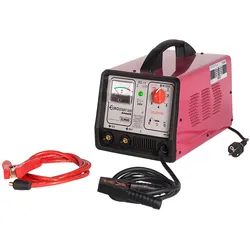
ELMAG Lade-Startgerät - 55046EUROSTART 500 Automatik - Tragbare AusführungExtrem geringes GewichtFlexibel einsetzbar12 + 24 Volt LadefunktionStarthilfe für kleine PKW ́sC.P.S Control (EUROSTART Automatik und DIGICAR): Der Automatik Startmodus (mit C.P.S Control) schützt Fahrzeug und Batterie vor gefährlichen Überspannungen und Spannungsspitzen. Es ist keine Fernstarteinrichtung mehr nötig, da diese Geräte automatisch den Beginn des Startvorganges (beim Betätigen des Zündschlüssels) erkennen und erst dann die Spannung/Leistung an das Fahrzeug weitergeben. 100%ige Sicherheit: Somit gehören Elektronikschäden am Fahrzeug durch Fremdstarten der Vergangenheit an.558,90 €*Versand: 80,00 €Sichere Weiterleitung zum Anbieter
-
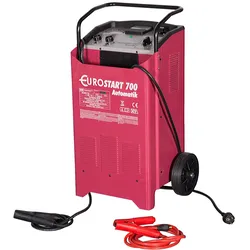
ELMAG Lade-Startgerät - 55047EUROSTART 700 Automatik - C.P.S Control (EUROSTART Automatik und DIGICAR): Der Automatik Startmodus (mit C.P.S Control) schützt Fahrzeug und Batterie vor gefährlichen Überspannungen und Spannungsspitzen. Es ist keine Fernstarteinrichtung mehr nötig, da diese Geräte automatisch den Beginn des Startvorganges (beim Betätigen des Zündschlüssels) erkennen und erst dann die Spannung/Leistung an das Fahrzeug weitergeben. 100%ige Sicherheit: Somit gehören Elektronikschäden am Fahrzeug durch Fremdstarten der Vergangenheit an.836,50 €*Versand: 80,00 €Sichere Weiterleitung zum Anbieter
-
Wie lade ich Bilder in eine Cloud?
Um Bilder in eine Cloud hochzuladen, musst du zunächst einen Cloud-Speicherdienst wie Google Drive, Dropbox oder iCloud auswählen. Danach musst du dich bei dem Dienst anmelden und ein Konto erstellen. Anschließend kannst du entweder die entsprechende App auf deinem Gerät installieren oder dich über einen Webbrowser anmelden, um deine Bilder hochzuladen. Du kannst entweder einzelne Bilder oder ganze Ordner auswählen und hochladen, je nach den Funktionen des jeweiligen Cloud-Speicherdienstes. Stelle sicher, dass du genügend Speicherplatz hast, um alle deine Bilder hochzuladen. **
-
Wie lade ich Bilder bei Pinterest hoch?
Um Bilder bei Pinterest hochzuladen, musst du zuerst ein Konto erstellen oder dich anmelden. Danach kannst du entweder auf das Pluszeichen in der oberen rechten Ecke klicken und "Pin erstellen" auswählen oder auf dein Profilbild klicken und "Pin erstellen" wählen. Anschließend kannst du entweder ein Bild von deinem Computer hochladen oder einen Link zu einem Bild eingeben. **
-
Wie lade ich Bilder auf OneDrive hoch?
Um Bilder auf OneDrive hochzuladen, musst du zunächst die OneDrive-App auf deinem Gerät installieren. Öffne dann die App und melde dich mit deinem Microsoft-Konto an. Navigiere zu dem Ordner, in dem du die Bilder speichern möchtest, und tippe auf das Pluszeichen oder das Symbol zum Hochladen, um die Bilder auszuwählen und hochzuladen. **
-
Wie lade ich Bilder von WhatsApp runter?
Um Bilder von WhatsApp herunterzuladen, musst du das Bild in einem Chat öffnen. Tippe dann auf das Bild, um es in voller Größe anzuzeigen. Anschließend gibt es meistens ein Download-Symbol oder eine Option zum Herunterladen des Bildes. Klicke darauf und das Bild wird in deiner Galerie gespeichert. Alternativ kannst du auch einen Screenshot machen, um das Bild zu speichern. Denke jedoch daran, die Erlaubnis der Person einzuholen, bevor du deren Bilder herunterlädst. **
* Alle Preise verstehen sich inklusive der gesetzlichen Mehrwertsteuer und ggf. zuzüglich Versandkosten. Die Angebotsinformationen basieren auf den Angaben des jeweiligen Shops und werden über automatisierte Prozesse aktualisiert. Eine Aktualisierung in Echtzeit findet nicht statt, so dass es im Einzelfall zu Abweichungen kommen kann. ** Hinweis: Teile dieses Inhalts wurden von KI erstellt.